
팀원(Staff) 관리
팀원을 이메일로 초대하고 오너, 관리자, 에디터, 저자 권한을 부여·변경하는 방법과 소유자 이관, 저자별 포스트·대시보드 접근 권한 설정을 안내합니다.
내 프로필 설정
대시보드 우측 상단의 프로필 아이콘을 클릭하면 개인 설정 페이지로 이동합니다.
수정 가능한 항목:
- 저자 이름 — 게시글에 표시되는 이름
- 저자 이미지 — 게시글에 표시되는 프로필 사진
- 비밀번호
팀원 추가하기
좌측 메뉴바의 팀원을 클릭합니다. 우측 상단의 멤버 추가를 통해 팀원을 추가할 수 있습니다. 이메일 기준으로 계정이 추가되며, 추가된 계정으로 초대 메일이 발송됩니다. 이 초대 메일은 7일간 유효합니다.
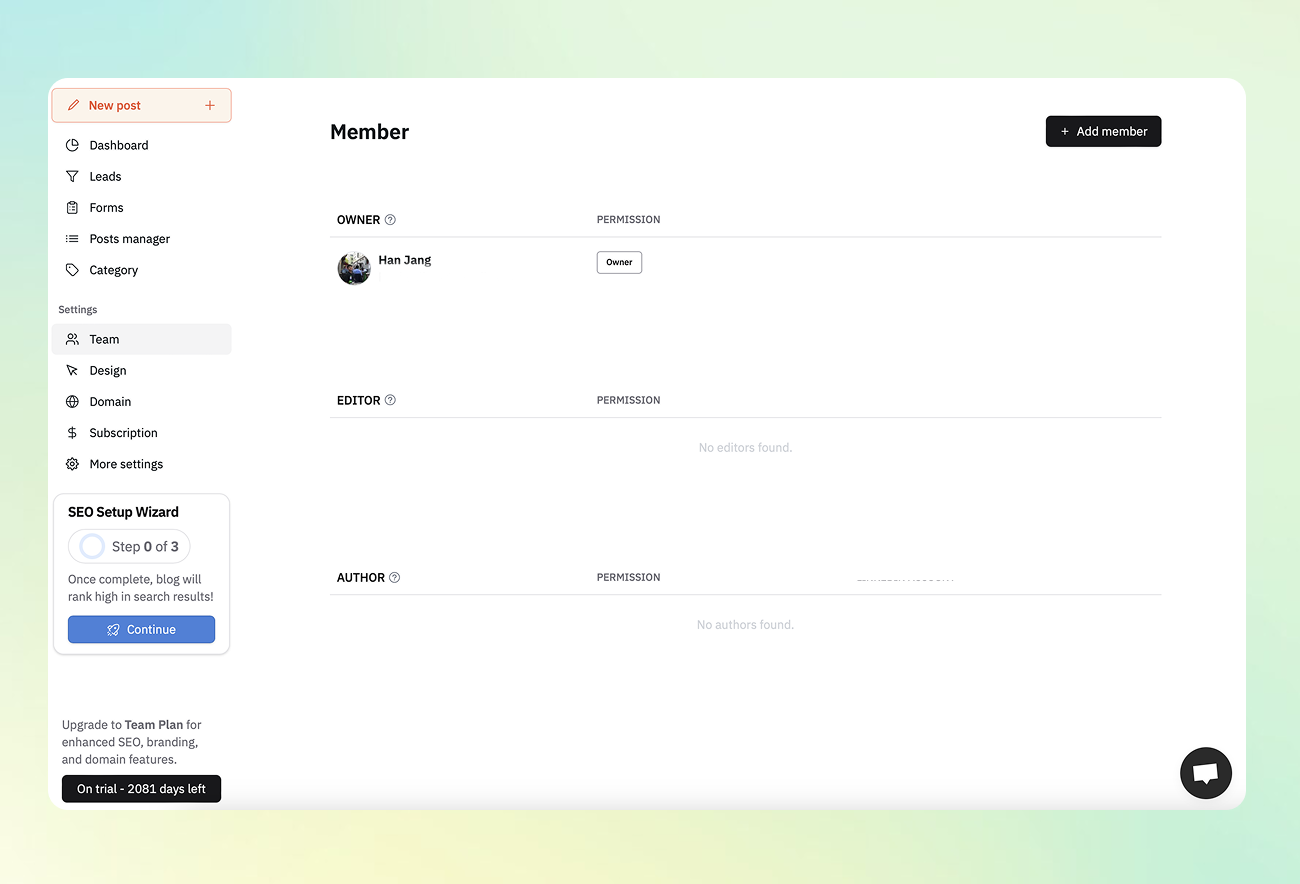
-
오너 (Owner) 권한- 블로그 설정 관련 모든 권한을 가지고 있습니다.
- 블로그당 한 명만 가질 수 있습니다.
-
관리자 (Admin) 권한- 결제, 콘텐츠, 블로그 설정과 소유자를 제외한 모든 팀원을 관리할 수 있습니다.
- 소유자 계정의 권한 변경, 소유자 이관, 블로그 삭제는 할 수 없습니다. 이 세 가지는 소유자만 가능합니다.
-
에디터 (Editor) 권한- 블로그 삭제와 멤버 권한 관리를 제외한 대부분의 설정을 다룰 수 있고, 모든 포스트를 수정·발행·삭제할 수 있습니다.
- 오너 또는 관리자에 의해서 권한을 부여받을 수 있습니다.
-
저자 (Author) 권한- 프리랜서 에디터 권장- 권한을 가지고 있는 포스트의 작성, 수정, 삭제만 가능합니다.
- 오너 또는 관리자 계정에서 블로그 전체 대시보드 보기 권한을 부여할 수 있습니다.
초대 메일이 오지 않을 때
초대한 팀원에게 메일이 도착하지 않았다면 다음 순서로 확인해 주세요.
- 받는 분의 스팸함·프로모션함을 확인합니다.
팀원화면의초대됨목록에 해당 이메일이 남아 있는지 확인합니다. 이미 수락했다면 초대 목록에서 사라지고 팀원 목록에 표시됩니다.- 해당 행의
재전송을 눌러 초대 메일을 다시 보냅니다. 초대 후 7일이 지나 만료된 경우에는(만료됨)으로 표시되고 버튼이갱신으로 바뀌며, 같은 방법으로 새 초대를 발급할 수 있습니다.
재전송·갱신 버튼은 소유자와 관리자에게만 보입니다. 에디터나 저자 계정으로는 초대를 다시 보낼 수 없으니, 소유자 또는 관리자 계정으로 로그인해 진행해 주세요.
재전송하면 이전 링크는 더 이상 사용할 수 없습니다. 새 초대 링크가 발급되므로, 받는 분은 가장 최근에 도착한 메일의 링크로 수락해야 합니다. 여러 블로그에 초대해 둔 경우에는 블로그별로 각각 재전송이 필요합니다.
재전송 후에도 메일이 도착하지 않으면 받는 이메일 주소와 재전송한 시각을 채팅으로 알려 주세요. 해당 시각 기준으로 발송 단계에 오류가 있었는지 확인해 드립니다.
초대 링크를 다시 열었더니 Invalid Invitation이 표시됩니다
초대 링크는 한 번 수락하면 다시 사용할 수 없습니다. 이미 수락한 링크를 나중에 다시 열면 아래 화면이 나옵니다.
- 제목:
Invalid Invitation - 안내:
Invitation is invalid or no longer available. Ask the blog owner or an admin to resend it.
이 화면은 수락 완료·기간 만료·취소·재전송으로 무효화됨을 구분하지 않고 똑같이 표시합니다. 초대한 지 7일이 지나지 않았더라도 이미 수락했다면 같은 문구가 나오므로, 화면만 보면 "기간이 남았는데 활성화가 안 된다"고 읽히기 쉽습니다. 초대 메일이 링크를
activate your account(계정을 활성화하세요)로 안내하기 때문에 계정 자체에 문제가 생긴 것으로 오해하기도 하지만, 이 화면은 초대 링크에 대한 안내이지 계정 상태를 뜻하지 않습니다.
이미 수락이 끝났는지 확인하는 방법
- 초대한 분(소유자·관리자)에게 위 초대 메일이 오지 않을 때의 2번과 같은 방법으로
팀원화면을 확인해 달라고 요청합니다. - 초대 링크 대신 대시보드 주소로 바로 접속합니다. 주소는
https://inblog.ai/dashboard/{블로그 주소}형식입니다. - 초대를 수락할 때 쓴 계정으로 로그인돼 있는지 확인합니다. 다른 계정으로 로그인해 있으면 블로그가 목록에 나타나지 않습니다. 자세한 내용은 계정 관리 FAQ의 로그인 계정 확인 절을 참고해 주세요.
수락 직후 화면에도 Invitation accepted 와 Your membership is ready. Sign in to open the blog dashboard. 가 표시되고, Sign in 버튼을 누르면 로그인 화면을 거쳐 같은 대시보드로 이동합니다.
대시보드 목록에 여전히 보이지 않는다면 브라우저에 남아 있던 이전 목록이 표시되는 경우일 수 있으니 페이지를 새로고침해 주세요.
초대 메일과 초대 관련 화면의 문구는 화면 언어 설정과 관계없이 영문으로 표시됩니다.
팀원 권한 변경하기
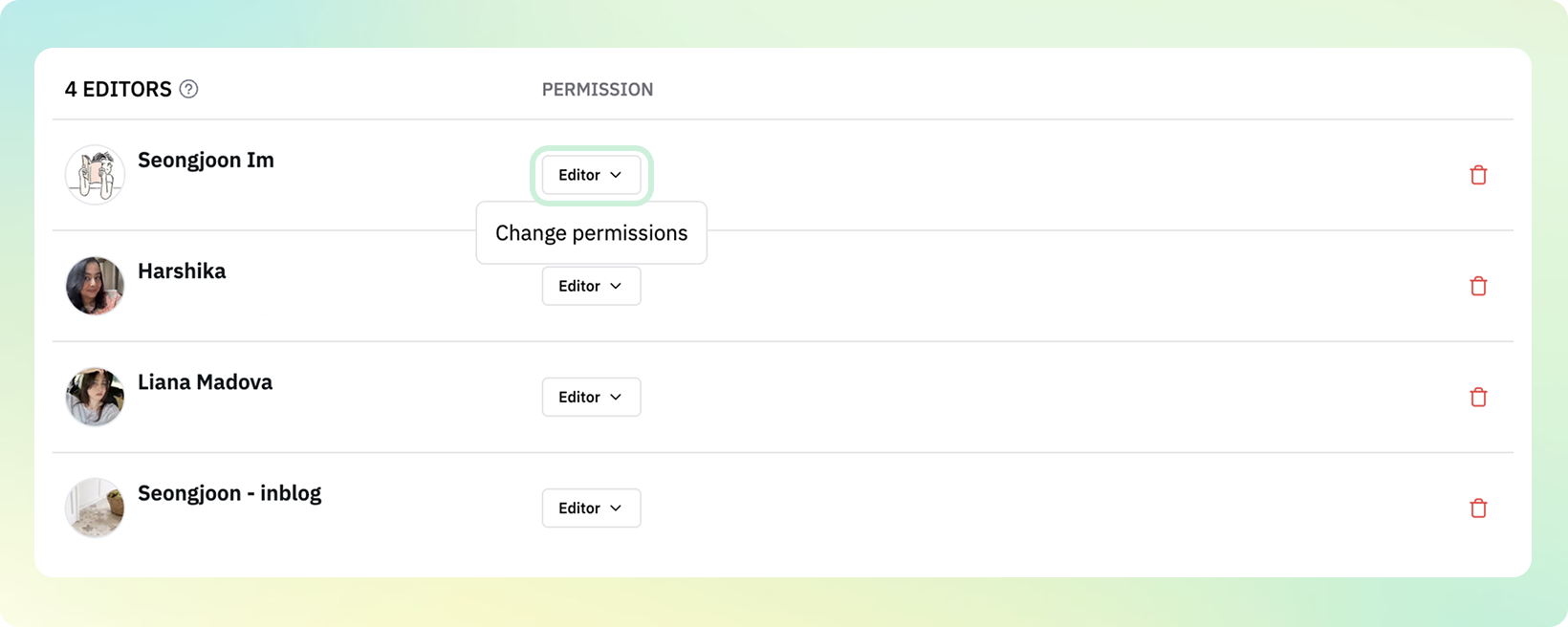
권한 영역에서 역할 메뉴를 연 뒤 권한 변경을 클릭하면, 팀원의 권한을 변경할 수 있습니다. 권한 변경은 소유자와 관리자만 가능하며, 소유자 팀원의 권한과 본인의 권한은 바꿀 수 없습니다.
소유자(Owner) 이관하기
블로그의 소유자를 다른 팀원에게 넘길 수 있습니다.
- 소유자 계정으로 로그인합니다.
- 넘겨받을 분이 이미 초대를 수락한 팀원인지 확인합니다. 아직
초대됨상태라면 먼저 초대를 수락해야 이관할 수 있습니다. - 넘겨받을 분의 현재 권한이 에디터 또는 저자인지 확인합니다. 관리자 권한인 팀원에게는 곧바로 이관할 수 없습니다. 역할 목록에는
소유자가 보이지만 확정 단계에서 실패하므로, 먼저 그 팀원을에디터로 바꾼 뒤 이관해 주세요. (이관이 끝나면 새 소유자가 필요한 권한을 다시 정리하면 됩니다.) 팀원화면에서 그 팀원의권한 변경을 열고, 역할 목록에서소유자를 선택한 뒤소유권 이전:버튼을 눌러 확정합니다.
소유자 이관은 소유자 계정에서만 할 수 있습니다. 관리자 계정에서는 역할 목록에
소유자항목 자체가 나타나지 않습니다. 소유자 계정에 접근할 수 없는 상황이라면 채팅으로 문의해 주세요.
소유자는 블로그당 한 명이므로, 이관이 끝나면 기존 소유자는 에디터 권한으로 바뀝니다. 계속 결제나 팀원 관리를 맡아야 한다면, 새 소유자가 다시 관리자 권한을 부여해 주세요.
저자(Author) 접근 권한 설정
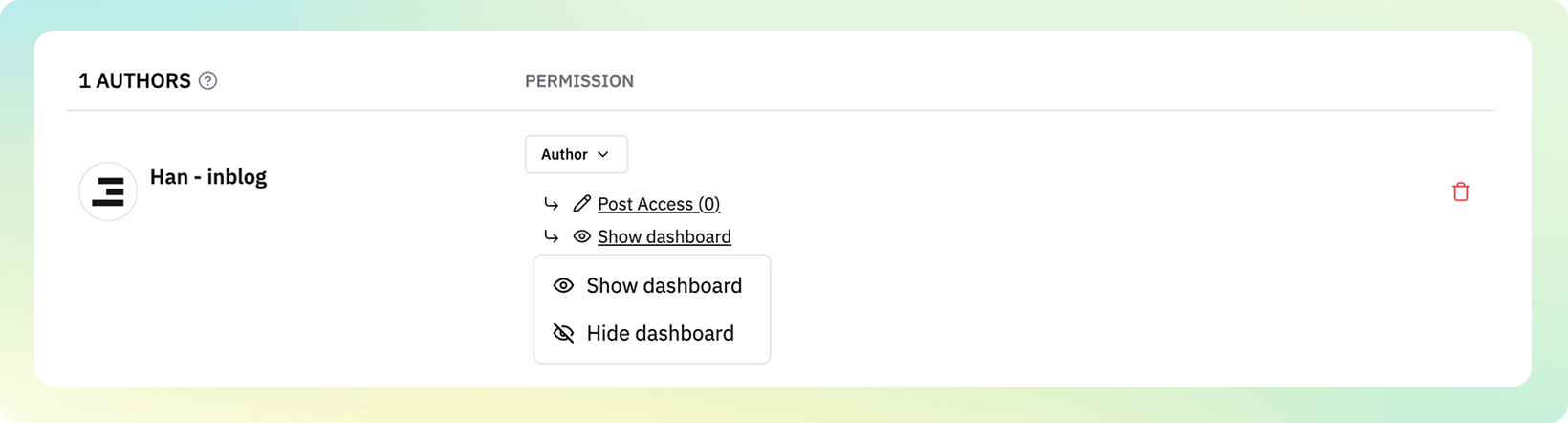
또한, Author의 경우, 저자 행에서 포스트 접근 권한을 설정할 수 있습니다. 각각의 포스트에 대해서 어떤 포스트 권한만 줄지 설정할 수 있으며, 대시보드 접근 권한과 발행 권한도 설정할 수 있습니다. 콘텐츠 에디터 프리랜서와 협업하시는 경우, 활용 가능합니다.
최종 업데이트 2026-09-02