
콘텐츠 마이그레이션 안내 (타 블로그에서 인블로그로 이관)
CSV·Ghost·네이버 블로그·티스토리는 대시보드에서 직접 가져오고, 워드프레스·미디엄 등은 팀 지원으로 이전할 수 있습니다.
인블로그 서비스는 블로그 이관 (마이그레이션) 작업을 지원드리고 있습니다. 워드프레스, 고스트, 미디엄, 네이버 블로그 등 다양한 블로그 플랫폼에서 인블로그(inblog)로 손쉽게 이전할 수 있습니다.
이번 글에서는 각 플랫폼별로 인블로그로 블로그를 이관하는 방법을 소개합니다.
대시보드에서 직접 가져오기
인블로그 대시보드의 설정 → 고급 설정 → 콘텐츠 가져오기에서 아래 형식과 플랫폼을 직접 가져올 수 있습니다.
- CSV 가져오기: 화면에서 샘플 CSV를 내려받아 같은 형식으로 작성한 뒤 업로드합니다.
- Ghost 가져오기: Ghost에서 내보낸 JSON 파일과 기존 Ghost 블로그 주소를 입력합니다.
- 네이버 블로그 가져오기: 네이버 블로그 ID를 입력합니다.
- 티스토리 블로그 가져오기:
https://블로그아이디.tistory.com형태의 블로그 주소를 입력합니다.
직접 가져오기는 팀 플랜 이상 또는 활성 트라이얼 중인 블로그에서 별도 비용 없이 이용할 수 있습니다. 네이버 블로그와 티스토리는 한국어 블로그 또는 한국어 대시보드에서 선택할 수 있습니다.
팀 지원 마이그레이션
워드프레스와 미디엄처럼 대시보드에서 직접 가져오기를 제공하지 않는 플랫폼도 지원합니다. 아래에 없는 플랫폼을 사용 중이라면 마이그레이션 템플릿 형식에 맞춰 데이터를 제공해 주세요.
템플릿과 같은 형식을 contact@email.inblog.ai 로 전달주시면 보통 1~2 영업일 이내에 이관을 도와드립니다. 팀 지원 마이그레이션은 결제한 고객사에 한해서 진행합니다.
해피톡 블로그 (아임웹 to 인블로그) 콜라보 블로그 (고스트 to 인블로그) 콜라보 - 고스트 to 인블로그 이관 후기
워드프레스 to 인블로그
"워드프레스 to 인블로그 마이그레이션" 을 위해서 기존 워드프레스에 작성된 콘텐츠의 HTML 파일이 필요합니다. 아래는 이를 위한 작업 내용입니다.
- 콘텐츠 HTML 추출 (export) 를 위해 Simply Static 플러그인 을 다운로드 합니다.
- WordPress 관리자 패널 → [Simply Static] → [설정] 으로 이동합니다.
- "전송 방법" 설정
- "로컬 디렉토리 저장" 선택 → 내 서버에 저장
- "다운로드 ZIP" 선택 → 한 번에 ZIP 파일로 다운로드 가능
- "URL 유형"
- 상대 URL:
./about.html(내부 링크 유지) - 절대 URL:
https://example.com/about.html(외부에서도 링크 유지)
- 상대 URL:
- WordPress 관리자 패널 → [Simply Static] → [생성] 으로 이동합니다.
- [Generate Static Files] 버튼을 클릭합니다.
파일을 다운로드 받으시면 아래와 같은 형식으로 나오게 됩니다:
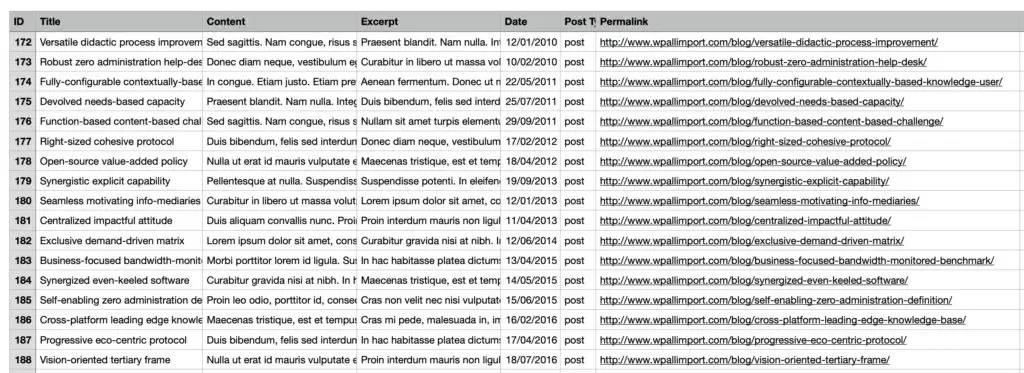
해당 파일을 저희 팀에게 전달 주시면, 1~2 영업일 이내에 이관 작업이 완료됩니다.
워드프레스에서 인블로그로 이관한 블로그
고스트 to 인블로그
고스트 또한 콘텐츠를 추출 (export) 하는 작업이 필요합니다. 고스트 공식 홈페이지에 나와 있는 내용을 살펴보실 수 있으며, 아래는 필요한 작업 내용입니다.
- Ghost 관리자 패널(Admin)에서 [Settings] → [Advanced] → [Import/Export] 메뉴로 이동합니다.
- [Export] 탭을 클릭하면 사이트의 모든 게시글과 설정이 포함된 JSON 파일을 다운로드 합니다.
- 인블로그 대시보드의 설정 → 고급 설정 → 콘텐츠 가져오기 → Ghost 가져오기에서 기존 Ghost 블로그 주소를 입력하고 JSON 파일을 업로드합니다.
고스트에서 인블로그로 이관한 블로그
미디엄 to 인블로그
미디엄 또한 마찬가지로 아래와 같이 콘텐츠를 추출해서 전달주시면 이관 작업이 가능합니다.
- 미디엄 계정 설정으로 이동합니다.
- 데이터 내보내기 요청 옵션을 선택합니다.
- 요청 후 이메일로 다운로드 링크가 제공됩니다.
- 다운로드한
medium-export.zip파일을 압축 해제하면,posts폴더 안에.html형식의 파일들이 포함되어 있습니다. - 추출한 자료에서 이관을 원하는 게시물의 "url" 목록을 뽑습니다.
해당 html 파일을 저희 팀에 전달 주시면, 1~2 영업일 이내에 이관 작업이 완료됩니다.
미디엄에서 인블로그로 이관한 블로그
네이버 블로그 to 인블로그
인블로그 대시보드의 설정 → 고급 설정 → 콘텐츠 가져오기에서 네이버 블로그를 직접 마이그레이션할 수 있습니다. 네이버 블로그 ID를 입력하면 게시글 가져오기가 시작됩니다. 진행 중 문제가 발생하거나 별도 지원이 필요한 경우 채팅으로 문의해 주세요.
주의: 네이버 블로그 주소는
https://blog.naver.com/블로그아이디형태입니다. 여기서블로그아이디는 네이버 로그인 ID와 다를 수 있습니다. 예를 들어 로그인 ID가kim1234여도 블로그 URL은https://blog.naver.com/mycompanyblog일 수 있습니다. 대시보드에 입력하기 전에 브라우저 주소창에서 실제 블로그 ID를 확인해 주세요.
네이버 블로그 가져오기 전에 자주 묻는 것
- 네이버 계정을 연결하거나 로그인할 필요가 없습니다. 공개된 블로그 주소만 있으면 가져올 수 있어, 인블로그 가입 이메일이 네이버 계정과 달라도 됩니다. 회사 블로그를 담당자 계정으로 옮기는 경우에도 별도 인증 절차는 없습니다. 다만 본인 또는 회사가 운영하는(권리를 가진) 블로그만 가져와 주세요.
- 네이버 블로그가 여러 개라면 하나씩 차례로 가져오면 됩니다. 한 번에 한 블로그 ID를 입력하는 방식이며, 첫 번째 가져오기가 끝난 뒤 설정 → 고급 설정 → 콘텐츠 가져오기로 다시 들어가 두 번째 블로그 ID로 실행하면 같은 인블로그 블로그에 함께 쌓입니다.
- 같은 블로그를 다시 가져와도 글이 중복으로 쌓이지 않습니다. 원본 글 주소를 기준으로 이미 가져온 글은 새로 만들지 않고 갱신하므로, 중간에 멈췄다면 다시 실행해 주세요. 다만 다시 가져오면 해당 글을 네이버 원본 내용으로 덮어쓰고 발행 상태도 임시저장으로 되돌립니다. 이미 인블로그에서 고치거나 발행한 글이 있다면 재실행 전에 채팅으로 문의해 주세요.
- 기존 네이버 블로그를 꼭 삭제해야 하는 것은 아닙니다. 다만 같은 글이 양쪽에 그대로 남아 있으면 검색엔진이 중복 콘텐츠로 볼 수 있고, 네이버 블로그는 캐노니컬 태그를 수정할 수 없어 인블로그를 원본으로 지정하기 어렵습니다. 검색 유입을 인블로그로 모으실 계획이라면 이관 후 네이버 원본 글을 비공개로 전환하거나 요약본으로 수정하는 것을 권장합니다.
네이버 블로그 가져오기가 시작되지 않을 때
입력란 앞에는 이미 blog.naver.com/ 이 붙어 있습니다. 주소 전체가 아니라 블로그 ID만 넣어 주세요. https://blog.naver.com/mycompanyblog 를 통째로 붙여넣으면 시작 버튼이 활성화되지 않습니다.
시작 버튼이 회색이고 눌리지 않는 경우
시작 버튼은 아래 두 조건을 모두 만족해야 활성화됩니다. 오류 문구 없이 버튼만 안 눌린다면 이 둘을 확인해 주세요.
- ID 형식 — 영문·숫자·
_·-만 사용할 수 있습니다. 주소를 통째로 붙여넣었거나 한글·공백·/·.가 섞이면 버튼이 활성화되지 않습니다. - 소유권 체크박스 —
본인이 운영하는 블로그임을 확인합니다.를 선택해야 합니다.
존재하지 않는 네이버 블로그입니다. ID를 확인해주세요. 가 뜨는 경우
형식은 맞지만 https://blog.naver.com/입력한ID 가 열리지 않는 경우입니다. 브라우저 주소창에서 실제 블로그 ID를 다시 확인해 주세요. 블로그가 비공개·폐쇄 상태이거나 네이버 쪽 응답이 일시적으로 실패해도 같은 문구가 표시되므로, ID가 확실하다면 잠시 뒤 다시 시도해 주세요.
어느 쪽에도 해당하지 않는데 가져오기가 진행되지 않는다면, 입력한 블로그 ID와 오류가 뜬 시각을 채팅으로 알려 주세요.
네이버 포스트(네이버 블로그와 별개)는 아래 페이지를 참고해 주세요!
티스토리 to 인블로그
인블로그 대시보드의 설정 → 고급 설정 → 콘텐츠 가져오기 → 티스토리 블로그 가져오기에서 티스토리 블로그를 직접 마이그레이션할 수 있습니다. https://블로그아이디.tistory.com 형태의 블로그 주소를 입력하면 게시글 가져오기가 시작됩니다.
주의: 현재 티스토리 기본 주소인
https://블로그아이디.tistory.com형식만 입력할 수 있습니다. 본인이 운영하는 블로그만 가져올 수 있으며, 가져온 뒤에는 중복 콘텐츠를 피하기 위해 티스토리 원본 글을 삭제하거나 요약본으로 수정하는 것을 권장합니다.
이 외 (자체 개발 / 아임웹 / 윅스 등) to 인블로그
CSV, Ghost, 네이버 블로그, 티스토리 직접 가져오기와 워드프레스, 미디엄 안내에 포함되지 않은 플랫폼을 사용 중이라면, 마이그레이션 템플릿에 맞춰 데이터를 전달해 주시면 이관을 도와드립니다.
아임웹(Imweb) to 인블로그
아임웹은 자체 콘텐츠 내보내기 기능이 제한적입니다. 아래 방법으로 콘텐츠를 준비해 주세요.
- 아임웹 관리자 패널에서 게시판(콘텐츠 목록) 을 확인합니다.
- 각 게시글의 제목, 본문, 발행일 을 위의 마이그레이션 템플릿에 채워 넣습니다.
- 작성된 템플릿을 contact@email.inblog.ai로 전달해 주시면 이관을 도와드립니다.
이관 완료 후 확인할 사항
블로그 마이그레이션 완료 이후, 몇 가지 확인할 점이 있습니다.
- 버튼, 테이블, 이미지 형식 확인
- 기존 콘텐츠의 형식이 인블로그에서 정상적으로 표시되는지 확인 필요합니다.
- 기존 URL 리디렉션 설정 (308 권장)
- 블로그 도메인이나 URL 구조가 바뀌면(예:
blog.example.com→example.com/blog), 기존 URL마다 대응되는 새 페이지로 영구 리디렉션을 설정해 주세요. 새 영구 리디렉션은 308을 권장합니다. 308과 301의 차이에서 기존 301을 유지해도 되는 경우를 확인할 수 있습니다. - 기존 도메인에서 새 주소로 보내는 리디렉션은 기존 주소의 요청을 받는 서버·CDN·리버스 프록시에서 고객사가 설정해야 하며, 해당 서비스에 DNS와 HTTPS도 준비해야 합니다. 인블로그에 연결된 도메인을 변경해도 이전 커스텀 도메인의 리디렉션이 자동으로 만들어지지는 않습니다. 인블로그의 리디렉션 규칙은 연결된 블로그의 경로에 적용되므로, 인블로그에 도달하지 않는 요청을 처리할 수는 없습니다.
- 블로그 도메인이나 URL 구조가 바뀌면(예:
- 원본 콘텐츠 백업
- 마이그레이션 과정에서 본문에 포함된 이미지는 인블로그 서버로 복사·저장되며, 이미지 주소도 인블로그 주소로 자동 변경됩니다. 따라서 기존 블로그(워드프레스 등)를 폐쇄하거나 비공개로 전환해도 이관된 글의 이미지는 깨지지 않습니다.
- 다만 만약을 대비해, 기존 블로그를 삭제하기 전에 로컬에 원본 데이터를 백업해 두시는 것을 권장드립니다. 특히 이미지 원본 파일은 별도로 보관해 두시면 안전합니다.
자주 묻는 질문 (FAQ)
- 블로그 포맷(형식)도 그대로 유지되나요?
- 형식은 저희 블로그(인블로그) 템플릿에 맞추어 제공됩니다. 또한 요소 (테이블, 버튼 등) 등의 디자인 또한 인블로그 디자인에 맞추어 제공됩니다.
- 팀 지원 마이그레이션 완료까지 얼마나 걸리나요?
- 보통 1~2 영업일 이내 완료됩니다. 다만, 상황에 따라 최대 5일 정도 걸릴 수도 있습니다.
- 기존 도메인의 리디렉션 설정도 해주시나요?
- 기존 도메인에서 새 주소로 보내는 리디렉션은 기존 주소의 요청을 받는 서버·CDN·리버스 프록시에서 고객사가 설정해야 하며, 해당 서비스에 DNS와 HTTPS도 준비해야 합니다. 인블로그에 연결된 도메인을 변경해도 이전 커스텀 도메인의 리디렉션이 자동으로 만들어지지는 않습니다. 인블로그의 리디렉션 규칙은 연결된 블로그의 경로에 적용되므로, 인블로그에 도달하지 않는 요청을 처리할 수는 없습니다.
- 블로그 URL이 변경되면 SEO에 영향이 있나요?
- 검색엔진이 주소 이전을 처리하는 동안 순위와 트래픽이 변동할 수 있습니다. 영구 리디렉션은 새 URL을 알리는 데 도움이 되지만, 순위나 유입을 보장하지는 않습니다.
- 검수 작업도 포함되나요?
- 마이그레이션 후 추가 검수 작업은 제공되지 않습니다. 이관된 콘텐츠를 직접 확인하는 작업이 필요합니다.
- 인블로그 기본 Slug 구조는 어떻게 되나요?
- 인블로그 기본 Slug 구조는
/[post-slug]형태입니다. - 만약
/[category-slug]/[post-slug]형태로 기존에 블로그가 구축되어있는데 인블로그 이관 시 SEO 성과를 잃지 않기를 원하실 경우 루트 도메인 서버에서 이를/[post-slug]형태로 리디렉션 해야 합니다.
- 인블로그 기본 Slug 구조는
- 콘텐츠 내부의 인터널 링크는 어떻게 처리해야 하나요?
- 루트 도메인 서버에서 인블로그를 통해 운용할 블로그 메인 URL로 리디렉션 조치를 해주셔야 합니다. 만약 리디렉션이 불가능할 경우, 마이그레이션을 위해 보내주시는 컨텐츠 자체에서 일괄적으로 url을 변경해서 보내주셔야 합니다.
- 이관된 이미지는 어디에 저장되나요? 기존 블로그를 닫아도 되나요?
- 마이그레이션 시 글에 포함된 이미지는 인블로그 서버로 복사·저장되고, 이미지 주소도 인블로그 주소로 자동 변경됩니다. 따라서 이관이 완료된 뒤에는 기존 블로그(워드프레스·네이버 등)를 비공개로 전환하거나 폐쇄해도 인블로그에 이관된 글의 이미지는 그대로 유지됩니다. 그래도 안전을 위해, 기존 블로그를 삭제하기 전에 원본 데이터를 한 번 백업해 두시는 것을 권장드립니다.
308 vs 301
인블로그는 새 영구 이동에 308을 권장합니다. 301과 308 모두 영구 이동을 뜻하며, 차이는 이동할 때 요청을 보내는 방식입니다.
| 코드 | 요청 처리 방식 |
|---|---|
| 301 | 클라이언트가 POST를 GET으로 바꾸면서 요청 본문을 제거할 수 있습니다. |
| 308 | 요청 방식과 본문을 유지합니다. POST 요청은 새 주소에도 POST로 전달됩니다. |
일반적인 블로그 글 조회(GET)에서는 둘 다 영구 이동 용도로 사용할 수 있습니다. Google도 둘 다 영구 리디렉션으로 처리하므로, 308이 SEO에 더 유리하다는 뜻은 아닙니다. 이미 정상 작동하는 301은 유지해도 되고, 호스팅이 301만 지원한다면 블로그 페이지 이전에 301을 사용해도 됩니다. 폼이나 API에는 새 주소가 동일한 요청 방식과 본문을 받을 수 있는지 확인한 뒤 308을 적용해 주세요.
요청 처리 방식은 RFC 9110의 301 정의와 308 정의를 참고하세요.
최종 업데이트 2026-09-08