
도메인 연결하기 (커스텀 도메인)
서브도메인, 루트 도메인 또는 서브디렉토리 방식으로 커스텀 도메인을 인블로그 블로그에 연결합니다.
도메인 연결은 DNS 설정이나 코드 작업이 필요할 수 있습니다. 직접 설정하기 어렵다면 화면에 표시되는 요청 메시지를 복사해 도메인을 관리하는 개발자나 담당자에게 전달하세요.
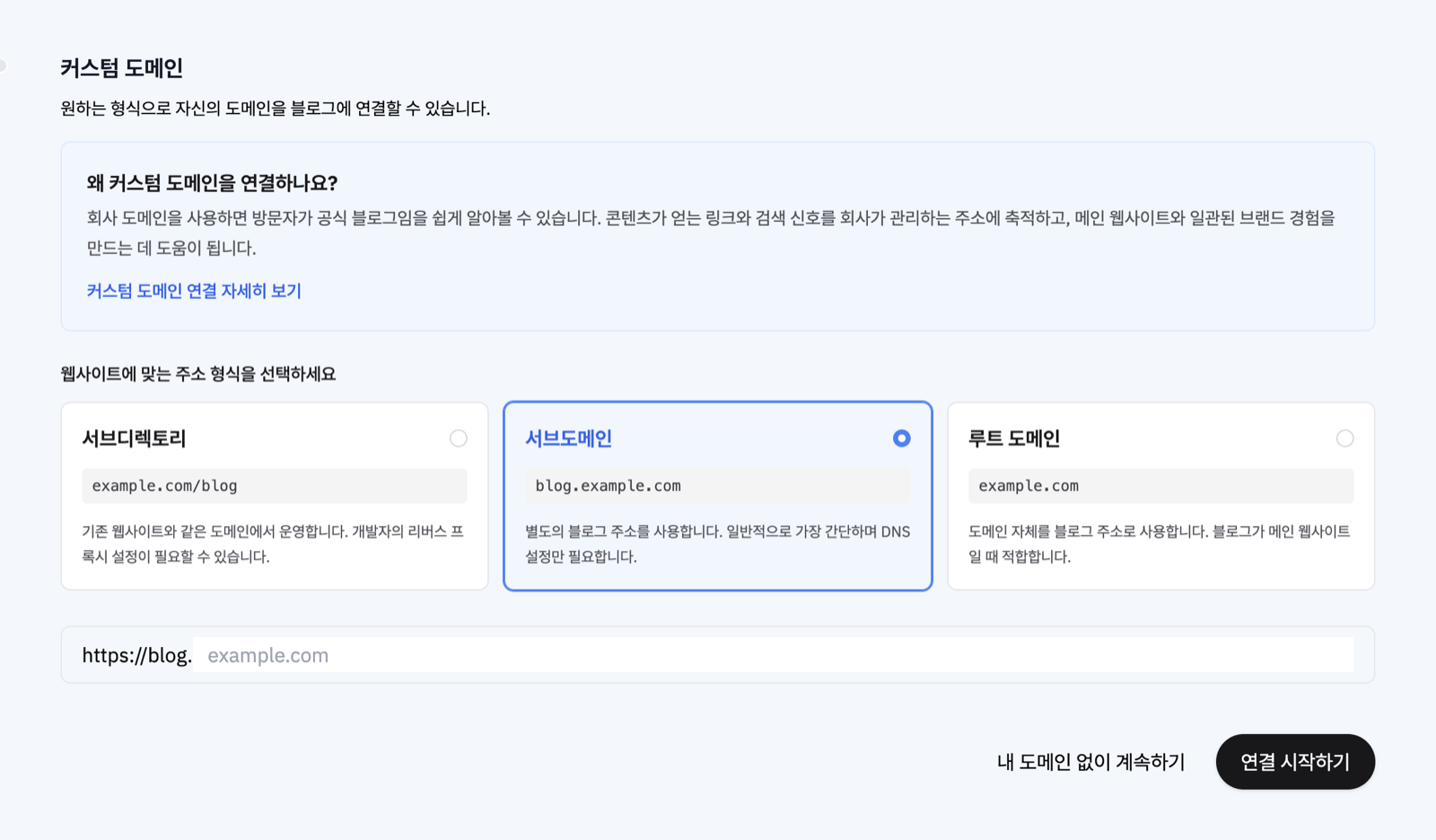
커스텀 도메인은 다음 세 가지 방식으로 연결할 수 있습니다.
- 서브도메인 (예:
blog.example.com): 별도의 블로그 주소를 사용하며 일반적으로 DNS 설정만 필요합니다. - 루트 도메인 (예:
example.com): 도메인 자체를 블로그 주소로 사용합니다. - 서브디렉토리 (예:
example.com/blog): 기존 웹사이트와 같은 도메인에서 운영하며 리버스 프록시 설정이 필요할 수 있습니다.
서브도메인 (Subdomain) 연결
커스텀 도메인 설정에서 서브도메인을 선택하고 https://blog. 뒤에 붙을 도메인만 입력합니다. 예를 들어 example.com을 입력하면 blog.example.com으로 연결됩니다.
연결 시작하기를 누르면 DNS 레코드가 표시됩니다. 도메인을 관리하는 서비스에서 화면에 나온 값을 그대로 추가하세요. DNS 변경사항은 전파에 최대 24시간이 걸릴 수 있으며, 인블로그가 연결 상태를 자동으로 확인합니다.
직접 DNS를 관리하지 않는다면 레코드 아래의 요청 메시지 복사를 눌러 개발자나 도메인 담당자에게 전달하면 됩니다.
루트 도메인 (Root domain) 연결
블로그를 회사의 메인 웹사이트로 운영하려면 루트 도메인을 선택하고 example.com처럼 도메인 자체를 입력하세요. 연결을 시작한 뒤 화면에 표시되는 DNS 레코드를 추가하는 절차는 서브도메인과 같습니다.
서브디렉토리 (Sub-directory or, Sub-folder) 연결
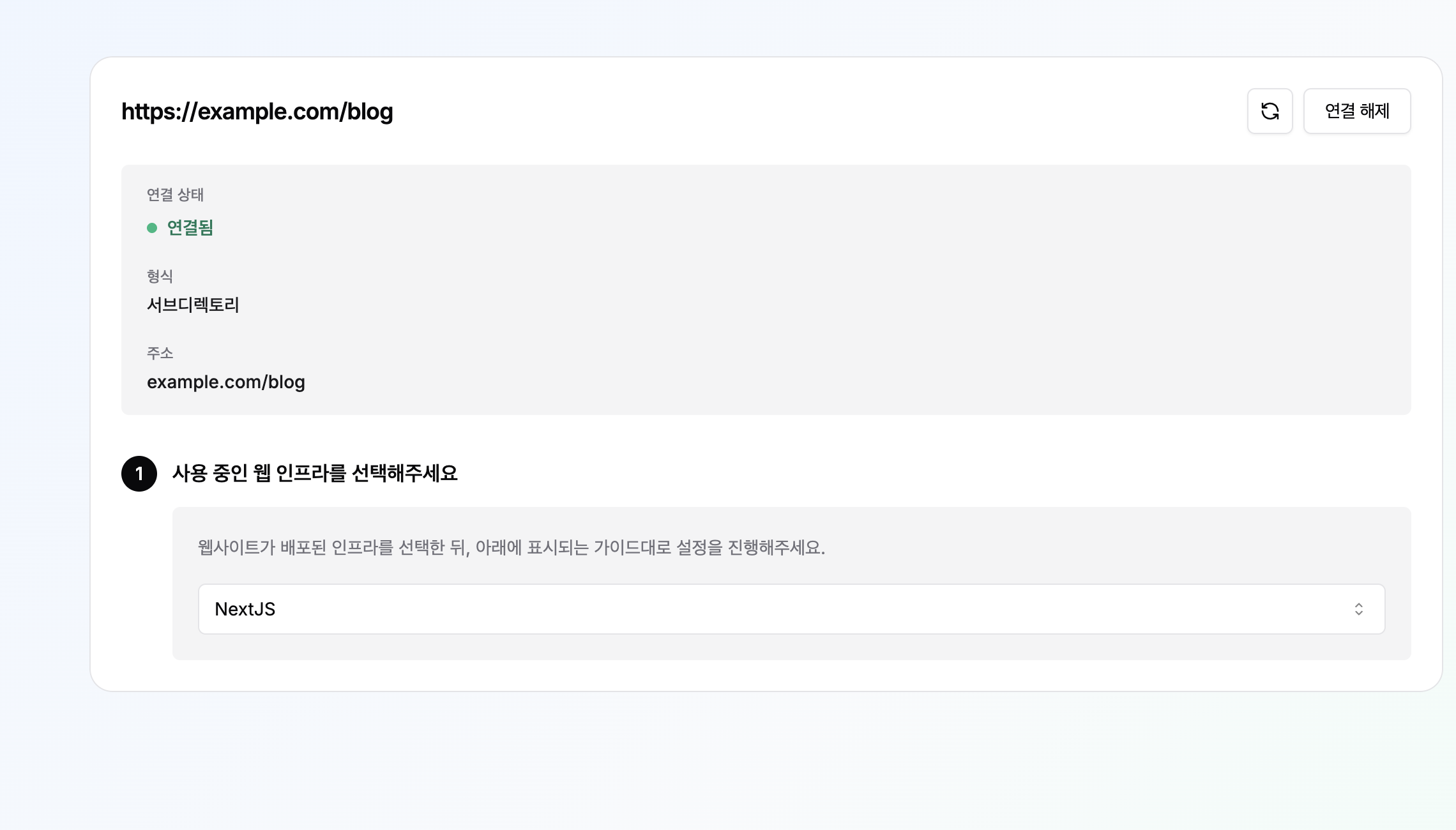
대시보드에서는 NextJS, Vercel, AWS Amplify, AWS CloudFront, Cloudflare, Nginx, Webflow, Framer 가이드를 제공합니다. 목록에 없는 환경은 기타 / 문의를 선택하세요. 한국어 대시보드의 Cafe24와 Imweb 항목은 해당 환경에서 서브디렉토리 연결을 사용할 수 없다는 안내를 제공합니다.
- Next.js: 프레임워크로, 서브디렉토리 연결이 가능합니다. (Static Exports는 지원하지 않습니다)
- Vercel 및 AWS Amplify: 웹 호스팅 플랫폼으로, 서브디렉토리 연결이 가능합니다.
- Cloudflare: 연결할 호스트를 본인의 Cloudflare 계정에서 Zone·Worker·Route까지 관리할 수 있고, 해당 DNS 레코드가
Proxied인 상태에서 기존 홈페이지가 정상 동작한다면 Cloudflare Worker로 연결할 수 있습니다. 응답 헤더나 IP 조회에 Cloudflare가 표시되는 것만으로는 이 조건을 충족하지 않습니다. - Framer 및 Webflow: 노코드 플랫폼으로, Cloudflare를 이용한 리버스 프록시 설정이 필요합니다.
Cloudflare 가이드 적용 전 확인: 기존 홈페이지가 이미
Proxied상태에서 정상 동작하고, 사용할 경로(예:/blog)가 비어 있거나 기존 콘텐츠와 URL을 이관한 경우에만 그대로 진행하세요. 현재DNS only이거나, SaaS 빌더·다른 CDN/프록시를 사용하거나, Cloudflare Zone과 Worker Route를 직접 관리할 수 없다면 별도 검토가 필요합니다. 프록시를 유지할 수 없는 환경은 이 방식으로 연결할 수 없으므로 서브도메인 연결을 이용하세요.
관리형 호스팅·빌더를 사용한다면: 카페24에서 도메인만 구매한 경우처럼 등록 업체만 같은 것은 제한 조건이 아닙니다. 실제 홈페이지가 카페24 웹호스팅에 있다면 카페24를 정식 지원 플랫폼으로 선택하는 것이 아니라, DNS를 본인의 Cloudflare Zone으로 옮기고 기존 사이트가
Proxied상태에서 정상 동작하는지 별도로 검증한 뒤 Cloudflare 환경으로 진행합니다. 카페24 쇼핑몰처럼 자체 네임서버·도메인·인증서 설정을 요구하는 서비스는 Cloudflare 프록시 호환성이 공식 확인되지 않았으므로 이 방식의 연결을 보장하지 않습니다.
커스텀 도메인 설정에서 서브디렉토리로 설정하고 도메인 연결을 원하는 홈페이지 주소를 입력합니다. 연결 시작하기 버튼을 누르면, 도메인 연결에 대한 가이드가 나오며, 코드 작업이 필요합니다.
소유하고 있는 도메인이 없는 경우
소유하고 있는 도메인이 없는 경우, 내 도메인 없이 계속하기 버튼을 통해 회원가입시 설정한 도메인 (example.inblog.io) 으로 다음 단계로 넘어갈 수 있습니다. 이 도메인은 추후 커스텀 도메인을 통해 변경 가능합니다.
최종 업데이트 2026-09-04